Di postingan sebelumnya, saya pernah membahas tentang add on Firebug dari Firefox. Nah, kali ini kita akan menyelami lagi salah satu kegunaan lain dari add on Firebug tersebut. Sebelumnya, apabila anda belum memasangnya, sebaiknya membaca postingan saya yang sebelumnya
( Baca: Komputer Tips: Edit dan Oprek Template Orang lain dengan Firebug).
Yang akan dibahas pada posting kali ini adalah "Cara Mengetahui Blog Nofollow dan Dofollow dengan menggunakan Firebug". Sebenarnya sudah banyak aplikasi lain untuk mengetahui bahwa blog itu Dofollow atau Nofollow. Tapi, menurut saya add on ini lebih baik daripada anda harus menginstal program baru, dikarenakan memiliki fitur yang lebih unggul
( Baca: Komputer Tips: Edit dan Oprek Template Orang lain dengan Firebug)
Langkah-langkah:
1. Klik icon firebug yang ada di pojok kanan bawah browser anda
2. Kemudian klik icon panah di firebug
3. Kemudian anda masuk ke Kotak Komentar dari Blog yang ingin anda cek.
4. Anda sorot link dari pemberi Komentar maka akan muncul kode HTML dari Firebug
Contoh Blog Dofollow :
( Tidak ada kode "nofollow" )
Contoh Blog Nofollow
( Terdapat Kode "nofollow" )
Jum'at pagi yang cerah, matahari bersinar dengan terangnya. Semoga perjumpaan kali ini di Ridhoi Nya. Sampai jumpa di Post selanjutnya 
Go to My Other Blog Here
Blog Tips: Cara Mengetahui Blog Dofollow dan Nofollow dengan Firebug


Komputer Tips : Edit dan Oprek Template orang lain dengan Firebug
Berbicara soal add on dari firefox seolah tak ada habisnya. Kali ini, saya ingin membahas add on Firebug dari Firefox. Dengan add on, kita bisa melihat Kode CSS dan HTML dari template suatu web. Jadi, apabila anda ingin mengambil/meniru template dari suatu web, anda bisa mengambil kode HTML dan CSS nya dari sini.
OK, bagi yang tertarik langsung saja instal add onnya.
Step 1
Buka Tool - Add on - Download Add on
Step 2
Search add on "Fire Bug" kemudian pasang. Setelah itu restart Browser anda.
Step 3
Untuk mengaktifkan, masuk ke Tool - Fire Bug - Open Firebug
Nah setelah firebug terpasang. Anda bisa menjelajahi fitur-fiturnya. Kali ini, saya akan mencobanya di facebook.com . Selain cara diatas, anda juga bisa mengaktifkan firebug dengan mengklik iconnya di pojok kanan bawah firefox. Maka, firebug akan muncul di bagian bawah seperti pada gambar.
Edit Template
Dengan Firebug ini anda juga dapat belajar Kode HTML dan CSS. Coba anda klik icon Panah pada pojok kiri firebug. Kemudian anda sorot bagian dari template tersebut, maka Firebug akan menunjukkan kode dari tempat yang kita sorot.
Jika anda mau, kita bisa mengedit kode dari yang kita sorot. Cukup dengan mengklik "Edit" pada Firebug, dan edit sesuka anda.
Anda juga bisa mengganti warna dari template tersebut. Namun, anda harus mengetahui Kode HTML dari warna. Kalau mau tahu search di google aja ya  .
.
Nah berikut Facebook.com versi Palembang editan saya
(Untuk lebih jelas, klik kanan pada gambar-open in new tab)
Nah, bagi yang bingung mau belajar HTML dan kode CSS, anda bisa mencoba add-on Firebug ini. Selamat Mencoba
Go to My Other Blog Here
Komputer Tips : Nonton TV Online via Firefox

Sambil mengisi waktu jelang Final Liga Champion Inter vs Bayern Muenchen, kali ini saya menyempatkan posting sejenak. Post kali ini, lagi-lagi akan membahas add-on dari Mozilla, yaitu TV fox. Dengan add-on ini, memungkinkan kita untuk menonton TV secara Online via Internet. Bukan hanya itu, kita juga dapat menonton siaran Internasional, tanpa harus memasang Parabola. Cuma satu yang anda butuhkan, yaitu koneksi Internet yang cepat.
Step 1
Instal dulu add-on TV fox ----> https://addons.mozilla.org/en-US/firefox/addon/11200/
Step 2
Biarkan dulu jangan restart browser
Step 3
Instal Windows Media Player Plugin ----> disini
Step 4
Ikuti Petunjuk penginstalan, setelah selesai klik finish.
Step 5
Restart dan buka lagi firefox anda, dan kemudian anda akan menemukan toolbar baru yang memiliki 2 icon berbentuk layar TV.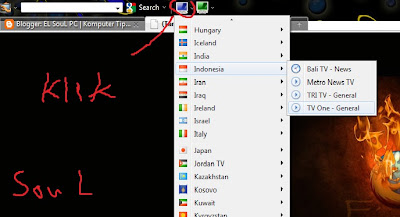
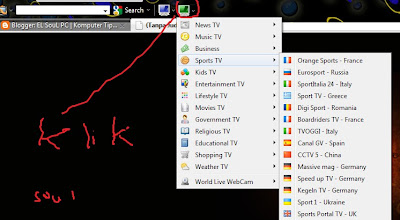
Anda bisa memilih siaran apa yang ingin anda tonton. Tapi, anda harus menunggu sebentar untuk proses straming (tergantung koneksinya)
Note : Icon Biru merupakan siaran berdasarkan Negaranya
Icon Hijau berdasarkan kategori dari siarannya
Enjoy it 
Perlu anda ketahui, ini bukanlah post pertama saya tentang add on firefox. Sebelumnya, saya sudah memposting tentang Stylish ( Baca: Add on Stylish Buat Firefox ) , add-on Grease Monkey (Baca: Script Grease MOnkey untuk Firefox ), dan juga dua post tentang Personas ( Baca : Buat Personas anda sendiri dan Percantik Mozilla anda dengan Personas )
OK, sekian dulu post kali ini. EL_Soul PC akan mencoba update tiap hari. Bagi yang tidak ingin ketinggalan tips-tips hangat dari kami, segera follow dan tetap stay tune di blog ini.
See ya
Go to My Other Blog Here
Komputer Tips : Add on Stylish untuk Firefox

Sebelumnya, kita telah membahas add on dari mozilla yaitu Grease Monkey ( Baca: Script Grease Monkey untuk Mozilla) dan Personas ( Baca: Percantik Mozilla anda dengan Personas dan Membuat Personas Sendiri). Seolah tidak habis- habisnya  , kali ini kita akan membahas add on dari Mozilla lagi, yaitu Stylish.
Oke, langsung saja bagi yang tertarik ikuti langkah langkah berikut.
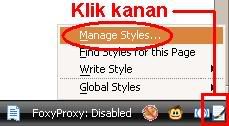
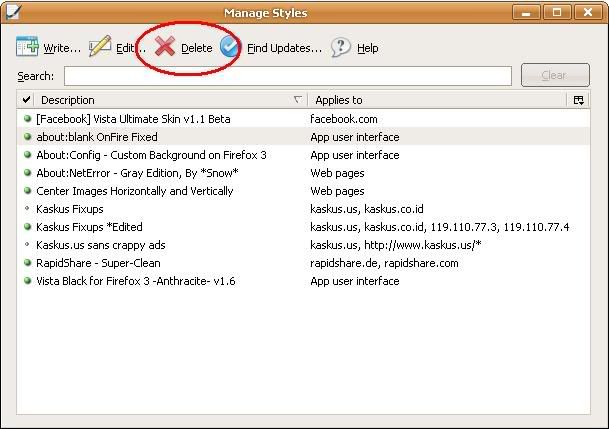
Sama seperti Grease Monkey, add on ini menggunakan script-script. Bagi yang belum tahu cara menghapus scriptnya, lihat gambar di bawah.
Sebelum memulainya, saya sarankan jangan instal scriptnya semua. Pilih aja salah satu .
Dark Color
Instal -----> http://userstyles.org/styles/6541
Bright Color
Instal -----> http://userstyles.org/styles/6543
Alien Ware
Instal -----> http://userstyles.org/styles/8345
Cartoon Firefox
Instal -----> http://userstyles.org/styles/4009
Black Firefox
Instal -----> http://userstyles.org/styles/6603
Dark Firefox with Logo
Instal -----> http://userstyles.org/styles/15221
Mac Computer
Instal -----> http://userstyles.org/styles/8378
Walking Man
Instal -----> http://userstyles.org/styles/3509
Blank Flaming Fox
Instal -----> http://userstyles.org/styles/8587
On fire
Instal -----> http://userstyles.org/styles/8211
Sekian dulu post kali ini. Script-script berikutnya akan dibahas pada lain waktu. See ya In next Post .
Go to My Other Blog Here







Komputer Tips : Script Grease Monkey untuk Firefox

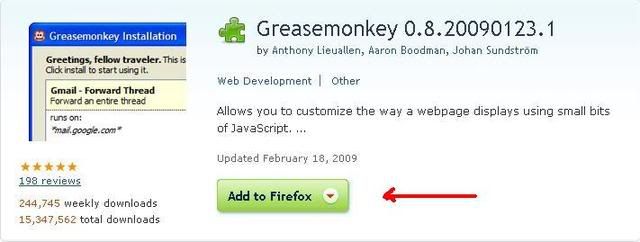
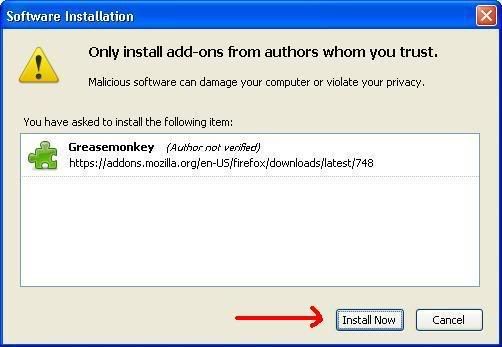
Setelah ngomongin virus terus di dua postingan sebelumnya (Silahkan Baca : Membuat virus dengan sederhana part I dan Part II ) Kali ini, kita kembali membahas script buat firefox. Sebelumnya saya sudah posting add on Personas (Silahkan baca : Percantik mozilla anda dengan personas dan Buat Personas anda sendiri). Namun, untuk bisa mencobanya pastikan anda sudah instal add on Gease Monkey.
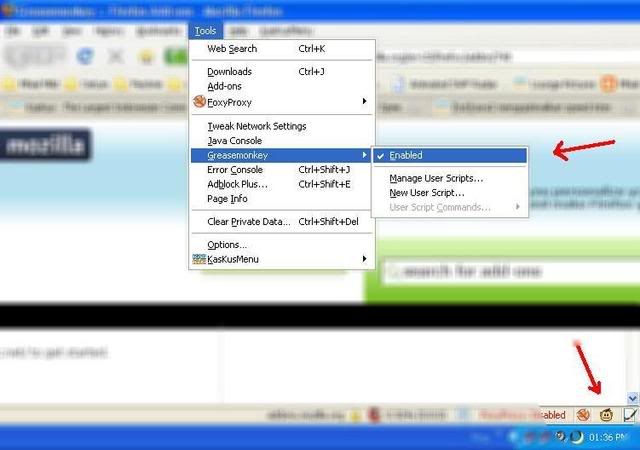
Sebelumnya Instal dulu Grease Monkey, pastikan dalam kondisi Enabled 
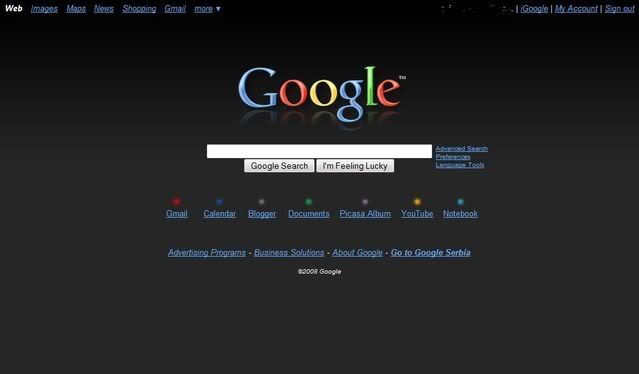
Setelah menginstal add on Gease Monkey, anda bisa menginstal script berikut di firefox anda.
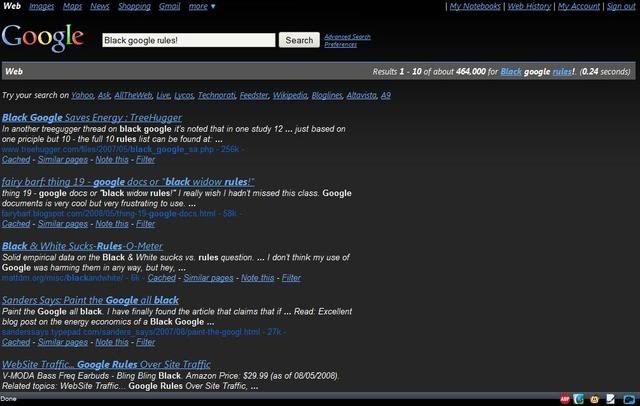
Google Black 
Instal ---> http://userscripts.org/scripts/source/24736.user.js
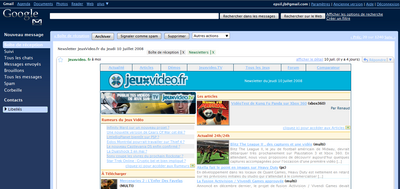
Blue Gmail 
Instal ----> http://userscripts.org/scripts/source/30034.user.js
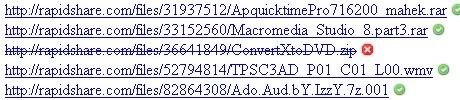
Cek Link Rapid 
Instal -----> http://userscripts.org/scripts/source/9467.user.js
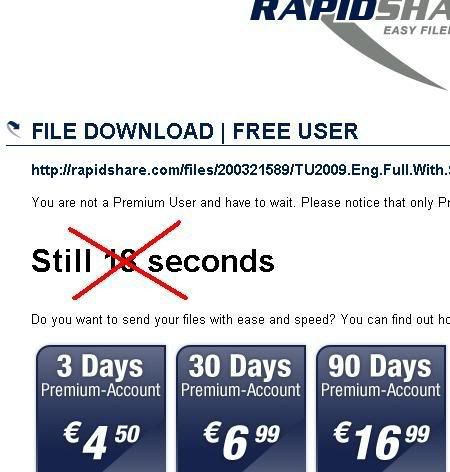
Hilangkan Delay Rapid share
Instal ------> http://userscripts.org/scripts/source/10380.user.js
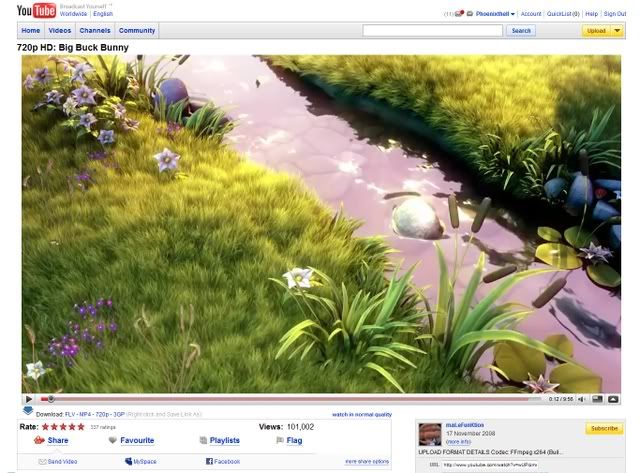
Youtube in High Quality
Instal -----> http://userscripts.org/scripts/source/41212.user.js
Youtube Downloader 
Instal ----> http://userscripts.org/scripts/source/21626.user.js
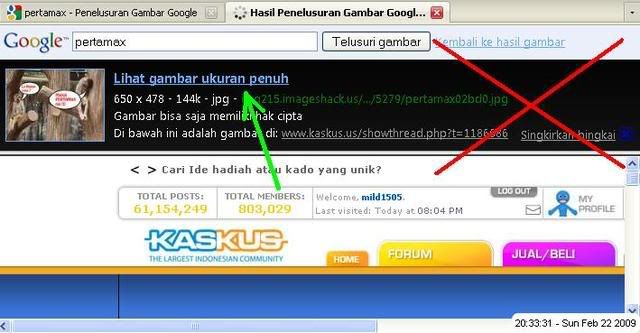
View Google Image
Dengan Script ini, situs asal gambar tidak dimuat lagi, jadi yang muncul hanya gambar. Tentunya ini akan membuat loading gambar anda lebih cepat.
Instal -----> http://userscripts.org/scripts/source/42552.user.js
Sebenarnya masih banyak script-script lainnya untuk Grease Monkey ini, tapi akan dibahas pada lain waktu. Ok, See ya in Next Posting .
Go to My Other Blog Here