
Bosan dengan tampilan desktop anda? Mungkin anda bisa mencoba tampilan dari Dream Scene. Dengan Dream Scene maka di desktop anda akan tampak video High Definition yang berlatar belakang wallpaper Desktop. Singkatnya, pada desktop nanti kita bisa memutar video tanpa suara. Bagaimana? Jika ingin mencobanya ikuti tutorial berikut.
Sebelumnya, Dream Scene ini hanya bisa dijalankan di Vista dan Windows 7. Pada Vista, fitur Windows Scene bisa langsung dijalankan. Namun, di Windows 7 fiturnya harus dibuat Enable.
Step 32 Bit 
Untuk yang versi 32 Bit, Download dulu programnya di (http://www.4shared.com/file/257242649/7c28762e/Windows7-DreamScene-Enable.html) dan kemudian jalankan programnya langsung.
Step 64 Bit
1. Download dulu programnya di http://www.enterupload.com/q523i6frny5j /DreamScene_Win7_x64.zip.html
2. File nya berbentuk Rar, jadi ekstrak dulu.
3. Copy DreamScene.dll ke C:\Windows\System32\
4. Copy DreamScene.dll.mui ke C:\Windows\System32\en-US\
5. Jalankan Dscene.reg
6. Restart komputer anda
Setelah selesai, anda bisa mendownload scene berekstensi .wmv atau .mpg
Kemudian klik kanan & set as desktop Background
Bagi yang mau lihat, bisa lihat contoh desktop dari saya.
Oh ya, pada defaultnya huruf pada desktop akan jadi transparan. Kalau mau hurufnya jadi putih, ikuti step berikut
1. Buka Start - Control Panel - Folder option
2. Pilih Show Hidden File
3. Buka Explore
4. Masuk ke folder C:\Users\#username komputer #\AppData\Roaming\Microsoft\Windows DreamScene
5. Disana akan ada file yang dalam kondisi hidden
6. Klik kanan, jadikan read only dan hilangkan tanda centang di hidden box
7. Balik lagi ke desktop, terus Klik Kanan - Personalize
8. Di Personalize, pilih desktop background
9. Nanti akan terlihat 2 file yang hidden tadi
10. Beri tanda check di dua file tersebut
11. Set jadi Fill ----> Picture Option
12. Save changes
Bagi yang mau download bisa langsung ke http://dreamscene.org/ . Namun, ada beberapa Kumpulan Drean Scene pilihan yang bisa anda download.
Download 1 ---> Klik
Download 2 ---> Klik
Kalau yang mau cari sendiri, boleh saja asal formatnya .wmv dan .mpg.
Oke, sekian dulu ya posting kali ini. Nantikan tips-tips menarik berikutnya di blog ini. See ya .
Go to My Other Blog Here
Komputer Tips : Dream Scene - Memutar Video HD di Desktop

 Kalau penasaran coba sendiri aja.


Komputer Tips : Add on Stylish untuk Firefox

Sebelumnya, kita telah membahas add on dari mozilla yaitu Grease Monkey ( Baca: Script Grease Monkey untuk Mozilla) dan Personas ( Baca: Percantik Mozilla anda dengan Personas dan Membuat Personas Sendiri). Seolah tidak habis- habisnya  , kali ini kita akan membahas add on dari Mozilla lagi, yaitu Stylish.
Oke, langsung saja bagi yang tertarik ikuti langkah langkah berikut.
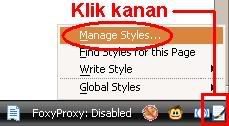
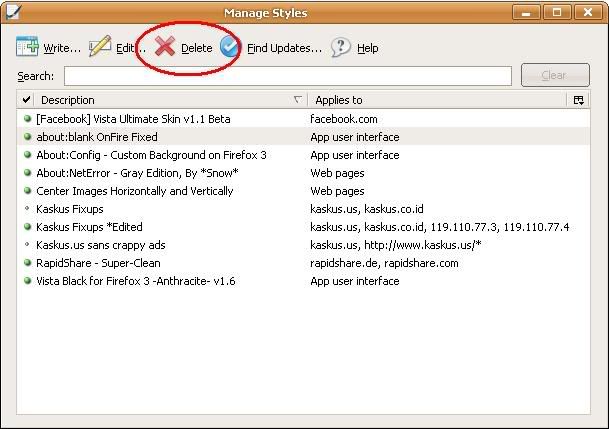
Sama seperti Grease Monkey, add on ini menggunakan script-script. Bagi yang belum tahu cara menghapus scriptnya, lihat gambar di bawah.
Sebelum memulainya, saya sarankan jangan instal scriptnya semua. Pilih aja salah satu  .
Dark Color
Instal -----> http://userstyles.org/styles/6541
Bright Color
Instal -----> http://userstyles.org/styles/6543
Alien Ware
Instal -----> http://userstyles.org/styles/8345
Cartoon Firefox
Instal -----> http://userstyles.org/styles/4009
Black Firefox
Instal -----> http://userstyles.org/styles/6603
Dark Firefox with Logo
Instal -----> http://userstyles.org/styles/15221
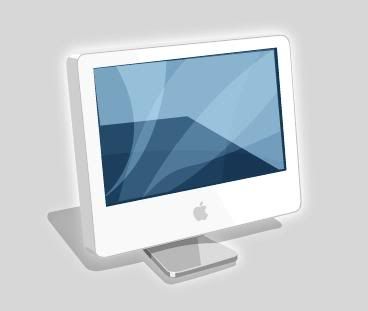
Mac Computer
Instal -----> http://userstyles.org/styles/8378
Walking Man
Instal -----> http://userstyles.org/styles/3509
Blank Flaming Fox
Instal -----> http://userstyles.org/styles/8587
On fire
Instal -----> http://userstyles.org/styles/8211
Sekian dulu post kali ini. Script-script berikutnya akan dibahas pada lain waktu. See ya In next Post .
Go to My Other Blog Here






Komputer Tips : Buat Personas anda sendiri

Pada postingan sebelumnya, saya sudah membahas tentang cara memasang personas di Browser Firefox milik anda (Percantik Mozilla anda dengan Personas). Namun, bagi yang ingin menggunakan Personas buatan sendiri, anda bisa melakukannya. Cara nya pun amat mudah. Untuk lebih jelasnya, ikuti cara di bawah ini.
Step 1
Register terlebih dahulu di Personas --------->Register 
Step 2
Setelah Login, masuk ke alamat sini buat Upload -------> Upload 
Step 3
Setelah itu Upload foto yang anda punya. Namun, gambar yang anda punya tidak boleh melebihi ketentuan  .
Untuk Header
Untuk Footer
Step 4
Setelah sukses. Tunggu hingga Personas anda di approve. Setelah itu anda bisa menggunakannya  .
Note: Sebelum anda submit personas anda, anda bisa test terlebih dahulu gambar yang anda gunakan secara Offline.
Buat yang mau lihat buatan saya, bisa lihat di sini http://www.getpersonas.com/en-US/persona/202530.
Oke teman, sekian dulu postingan kali ini . Semoga saja info ini bermanfaat. Bila anda merasa info dari blog ini bermanfaat, tak ada salahnya anda follow blog ini dan tetap setia untuk mengunjungi blog ini .
Go to My Other Blog Here


Komputer Tips : Percantik Mozilla anda dengan Personas

Akhirnya postingan saya ke -3 di bulan April ini  . Setelah sebelumnya selalu posting dengan rentang waktu berminggu-minggu , akhirnya bisa posting dalam jangka waktu 2 hari. Kali ini postingan saya akan membahas bagaimana mempercantik tampilan browser Mozilla anda dengan menggunakan add-on dari Mozilla, yaitu Personas.
Bagi yang masih penasaran apa itu Personas coba lihat Screen Shoot di bawah ini :
Bagaimana? Kalau ingin mencobanya, silakan ikuti langkah langkah berikut.
Step 1
Pada browser Mozilla, buka menu Alat (Tool) ----> Klik tab Pengaya (Add on) 
Step 2
Masukkan keyword Personas, pada kotak Search.
Step 3
Anda akan melihat tab personal plus,klik Tambahkan ke Mozilla Firefox
Step 4
Setelah itu akan terbuka halaman seperti berikut 
Note: Untuk menggunakannya, cukup sorot ke tema dan, klik tulisan wear it..
Oke, teman-teman sekian dulu postingan saya kali ini. Jika anda adalah orang yang bijak, saya rasa anda akan tetap setia pada blog saya dan menunggu update terbaru dari blog ini
See ya in Next Posting 
Go to My Other Blog Here


