
Alhamdulillah setelah sebelumnya tidak pernah update selama 2 Minggu, akhirnya bisa update lagi. Berhubung sudah lama tidak posting lagi, kali ini saya akan coba posting yang ringan-ringan saja. Postingan pada hari ini akan berhubungan dengan facebook.
Sebelumnya, bagi yang suka update status di facebook. Kali ini saya akan share sebuah aplikasi dari facebook yang dapat menambahkan animasi-animasi pada status anda di facebook. Ini penampakannya :
Buat yang ingin mencoba, silakan langsung aja ke :http://apps.facebook.com/facadedd/
Dan satu lagi, Animasi ini tidak memerlukan add-on, sehingga semua orang dapat melihatnya. Bahkan dari Handphone pun bisa.
http://www.kaskus.us/showthread.php?t=4825534
Go to My Other Blog Here
Showing posts with label Komputer Tips. Show all posts
Showing posts with label Komputer Tips. Show all posts
Komputer Tips : Update Status di Facebook dengan Animasi menarik


Komputer Tips: Mematikan Komputer dari Jarak jauh Via Internet, HP dan SMS

Lagi-lagi tips Komputer. Tidak bosan-bosannya saya berbagi tips-tips menarik untuk pengunjung Blog ini. Bagi yang ingin melihat Post lain dengan label Komputer Tips, langsung saja (Baca: Label-Komputer Tips).
Oke, langsung saja. Kali ini mau share tentang Cara Mematikan Komputer Via Sms, Handphone dan Internet. Nah sebelumnya ada beberapa software yang harus anda instal dan harus memiliki akun Twitter dan Gmail. Langsung saja Ikuti Cara-caranya:
1. Buat Akun Gmail dan Twitter (Buat yang sudah punya, langsung lewati saja).
2. Download Aplikasi TweetMyPChttp://tweetmypc.codeplex.com/
3. Download Aplikasi Windows Installer 3.1 (Buat di Windows 7 dan Vista, biasanya sudah ada)http://www.indowebster.com/Windows_installer_31.html
4. Download Aplikasi .NET Framework (Buat di Windows 7 dan Vista, biasanya sudah ada)http://www.indowebster.com/Microsoft_NET_Framework_35.html
5. Jika selesai, jalankan Aplikasi TweetMyPC nya.
6. Isi data sesuai dengan akun Gmail dan Twitter anda. Untuk Download Link Location, berguna untuk jika kita ingin memerintahkan komputer kita untuk melakukan download.
7. Setelah itu Tweet Perintah berikut untuk Mematikan komputer anda dari jarak jauhShutDown,
TurnOff,
LogOff,
Reboot,
StandBy,
Hibernate.
Pilih saja salah satu, bisa juga dengan kata lain yang berhubungan.
8. Selesai deh, tunggu beberapa saat dan komputer anda akan mati secara Otomatis.
Tweet Via HP
Cara di atas menggunakan layanan Internet via Komputer. Nah, kalo via HandPhone caranya hampir sama yaitu pakai Internet.
1. Buka http://m.twitter.com <------ Twitter versi Mobile 2. Cara nya hampir sama dengan via Internet, update tweet anda via akun anda.
Tweet Via SMS
Nah, kalau yang via Sms, anda bisa menggunakan layanan Update Tweet Via Sms. Jadi intinya, masih saja berhubungan dengan Twitter  . Bisa di cek di http://m.twitter.com cara untuk menggunakannya
Oke gan, sekian dulu post kali ini.
Semoga Bermanfaat, dan Sampai bertemu di post berikutnya yang pastinya lebih oke. 
Inspired From: http://fahmisatrio.blogspot.com
Go to My Other Blog Here
Komputer Tips : Metacafe Pro - Mempermudah anda Menonton Video

Saat ini, You Tube mungkin menjadi pilihan utama bagi yang ingin menonton Video secara Online. Tapi, sudahkah anda mengenal Metacafe? Ya, sama seperti You Tube, Metacafe juga merupakan sebuah web yang menyediakan fasilitas menonton Video secara Online. Bahkan, Metacafe menyediakan sebuah aplikasi Metacafe pro yang mempermudah kita untuk menonton Video. Yang mau coba, ikuti langkah - langkahnya.
1. Buka Metacafe.com
2. Anda akan menemukan icon kecil yang bertuliskan "Download Metacafe Pro". Klik tulisan tersebut.
3. Tunggu proses Download, ukuran file hanya >7 MB, sehingga tidak terlalu berat.
4. Setelah selesai download, instal di Harddisk anda.
5. Setelah sampai proses Finish, maka akan muncul tampilan seperti gambar di bawah ini
Anda bisa memilih apakah ingin membuat Account di Metacafe atau tidak. Saya sarankan anda membuatnya, agar video yang anda tonton atau simpan tidak dapat dilihat orang lain.
6. Bila anda ingin membuat Account baru, klik New Account
7. Setelah itu isi form yang ada. Dan jika selesai, klik Ok dan akan ada sebuah email verifikasi yang akan dikirimkan ke email anda klik URL nya dan pembuatan Account pun selesai.
Pengaturan
Anda bisa mengatur Content yang anda inginkan. Sehingga Metacafe akan mendownload file-file yang anda inginkan, seperti Video, Games, Picture atau Lainnya.
Games?? Ya, tidak hanya Video. Metacafe juga menyediakan fitur Games dalam aplikasi Metacafe Pro. Sehingga anda dapat bermain Games di aplikasi ini.
Terakhir
Metacafe Pro akan mendownload file secara otomatis dan random dan juga tidak menganggu koneksi anda. Tapi, jika anda ingin memprioritaskan download di satu file anda cukup
klik kanan - Download Priority - Set Very High. File-file yang anda punya akan secara otomatis tersimpan. Namun, semakin banyak video yang anda download, maka data-data lama akan tersimpan di Old Item. Untuk amannya anda bisa save item anda agar tidak tergeser ke Old Item
Semoga Bermanfaat. See ya in next Post
Go to My Other Blog Here
Tips Facebook: Buat "Update Status Via" Versi Sendiri
Sebelumnya saya sudah posting cara untuk mengupdate Status dengan Icon yang unik ( Baca:
Tips Facebook: Update Status dengan icon menarik. Nah, untuk menanggapi komentar dari pengunjung blog ini yang bertanya bisakah membuat versi kita sendiri. Maka jawabnya adalah ya!! dan akan saya posting sekarang.
1. Loncat ke http://funnyfacebook.tk
2. Apabila anda belum Register, Registerlah terlebih dahulu.
3. Setelah itu, Login dengan akun yang telah anda buat.
4. Klik tulisan Add New pada Sidebar Kanan
5. Pilih Add New Device
6. Pilih Bahasa yang ingin anda gunakan
7. Sebelumnya pastikan anda Login di Facebook. Kemudian masukkan nama aplikasi yang anda inginkan. Jangan Lupa klik Setuju/Agree dan klik create application/buat Aplikasi.
8. Setelah itu anda isi Nama Aplikasi dan juga kode API nya kemudian Submit.
9. Setelah itu anda bisa menambahkan logo, icon ataupun yang lainnya
10. Klik Terhubung pada sidebar kiri. Kemudian isi semua kotak (kecuali "base domain") dengan http://funnyfacebook.tk/ . Sedangkan untuk domain cukup isi funnyfacebook.tk
11. Setelah itu Klik Done / Simpan Perubahan.
12. Sebelum mampu menjalankan aplikasi milik anda, anda harus menunggu sampai aplikasi diapprove.
Oke, sekian dulu post hari ini, semoga bermanfaat. See ya
Go to My Other Blog Here
Tips Facebook: Update Status dengan icon menarik

Coba anda lihat gambar di bawah ini, tentu anda pernah melihat ini kan.
Mungkin kalau yang itu sudah biasa. Nah coba anda lihat yang ini
Bagaimana??Mau tahu caranya?? Sebenarnya mudah saja. Anda cukup klik dan pilih salah satu link di bawah ini di bawah ini, kemudian maka akan muncul icon unik serta tulisan "Update Status Via" di bawah status facebook anda
Update Via Monas
Update Status Via Warteg
Update Status via Alam Kubur
Update Status Via HP Selingkuhan
Update Status Via Jalur Pantura
Update Status Via Toilet
Update Status Via Telepon Kantor
Update Status Via Telepati
Update Status Via Pengakuan Dosa
Update Status Via Camera
Update Status Via Laptop Pribadi Bp. SBY Cikeas
Update Status Via Komputer Jadul
Update Status Via Calculator
Update Status Via Dukun
Update Status Via Blackberry
Update Status via Panti Jompo
Update Status Via Babi Tempur
Update Status via Telepon Koin
Just for Share. Enjoy It .
Go to My Other Blog Here
Komputer Tips : Edit dan Oprek Template orang lain dengan Firebug

Berbicara soal add on dari firefox seolah tak ada habisnya. Kali ini, saya ingin membahas add on Firebug dari Firefox. Dengan add on, kita bisa melihat Kode CSS dan HTML dari template suatu web. Jadi, apabila anda ingin mengambil/meniru template dari suatu web, anda bisa mengambil kode HTML dan CSS nya dari sini.
OK, bagi yang tertarik langsung saja instal add onnya.
Step 1
Buka Tool - Add on - Download Add on
Step 2
Search add on "Fire Bug" kemudian pasang. Setelah itu restart Browser anda.
Step 3
Untuk mengaktifkan, masuk ke Tool - Fire Bug - Open Firebug
Nah setelah firebug terpasang. Anda bisa menjelajahi fitur-fiturnya. Kali ini, saya akan mencobanya di facebook.com . Selain cara diatas, anda juga bisa mengaktifkan firebug dengan mengklik iconnya di pojok kanan bawah firefox. Maka, firebug akan muncul di bagian bawah seperti pada gambar.
Edit Template
Dengan Firebug ini anda juga dapat belajar Kode HTML dan CSS. Coba anda klik icon Panah pada pojok kiri firebug. Kemudian anda sorot bagian dari template tersebut, maka Firebug akan menunjukkan kode dari tempat yang kita sorot.
Jika anda mau, kita bisa mengedit kode dari yang kita sorot. Cukup dengan mengklik "Edit" pada Firebug, dan edit sesuka anda.
Anda juga bisa mengganti warna dari template tersebut. Namun, anda harus mengetahui Kode HTML dari warna. Kalau mau tahu search di google aja ya  .

Nah berikut Facebook.com versi Palembang editan saya
(Untuk lebih jelas, klik kanan pada gambar-open in new tab)
Nah, bagi yang bingung mau belajar HTML dan kode CSS, anda bisa mencoba add-on Firebug ini. Selamat Mencoba
Go to My Other Blog Here
Komputer Tips : Nonton TV Online via Firefox

Sambil mengisi waktu jelang Final Liga Champion Inter vs Bayern Muenchen, kali ini saya menyempatkan posting sejenak. Post kali ini, lagi-lagi akan membahas add-on dari Mozilla, yaitu TV fox. Dengan add-on ini, memungkinkan kita untuk menonton TV secara Online via Internet. Bukan hanya itu, kita juga dapat menonton siaran Internasional, tanpa harus memasang Parabola. Cuma satu yang anda butuhkan, yaitu koneksi Internet yang cepat.
Step 1
Instal dulu add-on TV fox ----> https://addons.mozilla.org/en-US/firefox/addon/11200/
Step 2
Biarkan dulu jangan restart browser
Step 3
Instal Windows Media Player Plugin ----> disini
Step 4
Ikuti Petunjuk penginstalan, setelah selesai klik finish.
Step 5
Restart dan buka lagi firefox anda, dan kemudian anda akan menemukan toolbar baru yang memiliki 2 icon berbentuk layar TV.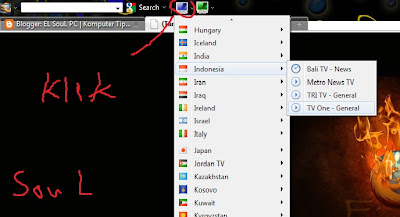
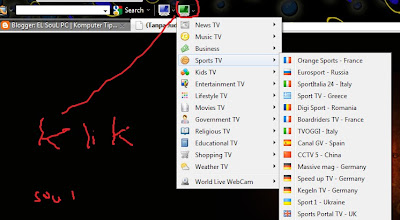
Anda bisa memilih siaran apa yang ingin anda tonton. Tapi, anda harus menunggu sebentar untuk proses straming (tergantung koneksinya)
Note : Icon Biru merupakan siaran berdasarkan Negaranya
Icon Hijau berdasarkan kategori dari siarannya
Enjoy it 
Perlu anda ketahui, ini bukanlah post pertama saya tentang add on firefox. Sebelumnya, saya sudah memposting tentang Stylish ( Baca: Add on Stylish Buat Firefox ) , add-on Grease Monkey (Baca: Script Grease MOnkey untuk Firefox ), dan juga dua post tentang Personas ( Baca : Buat Personas anda sendiri dan Percantik Mozilla anda dengan Personas )
OK, sekian dulu post kali ini. EL_Soul PC akan mencoba update tiap hari. Bagi yang tidak ingin ketinggalan tips-tips hangat dari kami, segera follow dan tetap stay tune di blog ini.
See ya
Go to My Other Blog Here
Subscribe to:
Posts (Atom)


